le premier blog au Maroc consacré au Raspberry pi, utilisation , DIY, vente ...
jeudi 26 juin 2014
lundi 23 juin 2014
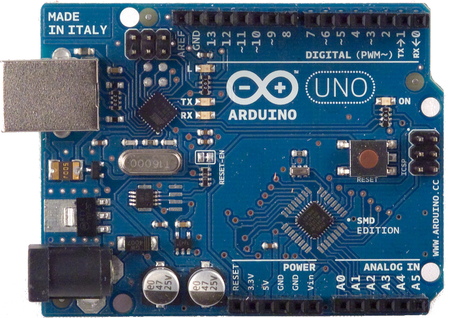
Comparaison Arduino, Raspberry pi
Si vous êtes familier avec la philosophie do-it-yourself (DIY électronique), vous avez probablement entendu parler des mérites comparables d'Arduino et Raspberry Pi.
mais lequel devez vous choisir pour votre projet ?? quel est la différence entre ces deux cartes? pourquoi dois je choisir l'un et non l'autre?
Quand je pose ces questions dans mes présentations (à Jmaghreb, opendays ...) ou aux séminaires auxquels je participe, rares sont ceux qui peuvent donner des réponses assez convaincante et sortir justifier le choix. Non pas parce que la réponse est difficile, mais plutôt parce que la plupart des 'hackers' tendent à préférer et défendre la première carte qu'ils ont utilisé.
Raspberry py Vs Arduino (Uno)
Point communs :
Le prix et la taille des deux dispositifs sont comparables; nous savions déjà que Raspberry Pi et Arduino sont minuscules et pas cher.
Raspberry Pi et Arduino ont tous été conçus à l'origine pour enseigner l’électronique et l'informatique, ce qui explique pourquoi ils sont devenus si populaires.
à la fois Arduino et Raspberry Pi sont adaptés pour les débutants. C'est seulement lors de l'examen de leurs caractéristiques techniques, il devient évident qu'ils sont utilisés pour de différents types de projets.
Comparaison Arduino UNO/Raspberry pi
Point fort Raspberry
Le Raspberry Pi est 40 fois plus rapide qu'un Arduino quand il s'agit de la vitesse d'horloge (700 MHZ/16MHz). Encore plus apparemment Pi a 128 000 fois plus de RAM que pour Arduino.
Contrairement à Arduino, Raspberry Pi est multitâche, il peut exécuter plusieurs programmes en arrière-plan. Par exemple, j'ai un Pi qui sert à la fois comme un serveur d'impression et un serveur VPN en même temps.
Point fort Arduino (UNO)
Arduino est équipé d'un microcontrôleur (ATmega328 ) qui peut être programmé facilement à l'aide d'un langage (semblable à C) avec un ide. L'arduino IDE est beaucoup plus facile à utiliser que Linux (raspberry pi) .
Arduino n'est pas conçu pour fonctionner un système d'exploitation ou un grand nombre de logiciels, il vous suffit de le brancher et de commencer. le programme est converti en langage machine est exécuté directement sur Arduino(mirocontroleur) en temps réel.
Arduino consomme moins d'énergie 0.5W et donc plus d'autonomie . L'Arduino fonctionne avec n'importe quel ordinateur et peut fonctionner avec une batterie 9v (n'est pas cher à 10 DH). Vous pouvez également brancher ou le débrancher en toute sécurité à tout moment. La configuration Pi peut être endommagé par débrancher sans arrêt correct.
Alors ??
Il pourrait paraitre que Raspberry Pi est supérieur à Arduino, mais c'est seulement quand il s'agit de projets qui se basent sur des programmes complexes (haut niveau) comme le traitement d'image, reconnaissance vocale. Cependant , La simplicité de Arduino le rend un bon choix pour les projets de matériels purs (bas niveau) contrôle de capteurs...
Arduino a la capacité du traitement en 'temps réel' et adapté aux extensions analogique . Cette souplesse lui permet de travailler avec n'importe quel type de capteur ou puces . "Le Pi n'est pas aussi souple; par exemple, la lecture des capteurs analogiques nécessite l'aide de matériel supplémentaire.
Donc on peu résumer, le choix dépend de vos besoins !!
Raspberry pi est plus adapté aux projets ayant besoin d'intelligence de haut niveaux et d'application logiciel plutôt robuste disponible .tandis que Arduino est plus adapté au control du matériel (bas niveau) et aux projet 'real time'.
la solution idéeal est d'utiliser les deux cartes ils sont complémentaires.
l'Arduino contrôle les capteurs et le Pi exécute les programmes complexe.
Résumé
la vidéo ci-dessous résume quelques éléments que nous avons vu, d'une façon interactive :
Si vous avez besoin de conseils ou d'aide voici mon mail raspberry.maroc@gmail.com
vendredi 20 juin 2014
fabriquer un boitier pour Raspberry pi à 1 DH
Raspberry pi est vendu normalement nu sans aucune protection (en danger potentiel). Pour le protéger vous aurez besoin d'un boitier (case) qu'est un accessoire à acheter séparément.
Pour éviter un investissement supplémentaire, une solution alternative est de créer ( bricoler ) une boite 'made in home'. Nous proposons ici un atelier pour créer un boitier en Carton dur.

Go, Go ,Go
Pour créer notre boitier nous avons besoin de :
1-ciseau
2-scotch ou colle liquide.
3-lame tranchante
4-le plan du boitier disponible ici
5- du papier normal et du carton .
6-un élastique (optionnel)
Ready go
étape 1:
Nous allons créer un premier modèle du boitier.
Imprimer le plan du boitier sur un papier A4 (feuille normale), ou dessiner-le manuellement.
étape 2:
Découper le boitier avec un ciseau, laisser les places pour les entrées USB, HDMI,...

étape 3 :
Après la création de notre boitier en papier normal, on utilise désormais le carton (plus rigide). en utilisant le modèle précèdent, on trace le schéma sur le papier carton. On découpe les bordures à l'aide du ciseau et les trous à l'aide de la lame tranchante.
étape 4:
On plie les bords du carton selon notre schémas pour obtenir un boitier. Ensuite, on met dedans le raspberry pi et on essaie de bien placer les entrées sorties dans leurs propres places.
étape 5:
Vous pouvez décorer votre boitier en décorant le modèle précédent sur ordinateur, l’imprimer sur du papier normal et en le collant au boitier réalisé.
Mbrok le boitier.
Amélioration du boitier :
Pour avoir une bonne protection, le raspberry pi doit être fixé dans le boitier. Sur la carte Raspberry, il existe deux trous marqués en jaune, qui ont été mis au point pour le fixer sur un support ou un boitier.
Nous utilisons donc un élastique ( eh oui !!, vous pouvez utiliser ce que vous voulez à condition qu'il ne soit pas conductible) pour attacher le raspberry pi comme montré dans l'image ci dessous :
Une fois fixé, on ferme le boitier et on colle les cotés. Pour assurer la stabilité du boitier et pour et éviter tout risque (eau , contact avec le sol ..) on colle au dessous deux tranches de carton pour le soulever du sol.
à l'issu de ce long atelier vous aurez un boitier robuste à votre goût :) et surtout à 1DH.
lundi 30 décembre 2013
Allumer et étteindre un Raspberry pi
Nous allons créer un interrupteur qui éteint le système et le remet en marche.
brancher deux fils sur le P5 (pin6 et pin8) et lier les à un interrupteur comme le montre les images ci-dessous:
une fois l’interrupteur est bien branché, il reste à utiliser un script pour détecter la pression de l’interrupteur et lancer la commande shutdown -h 0
le script python est le suivant :
import RPi.GPIO as GPIO
import time
import os
GPIO.setmode(GPIO.BCM)
GPIO.setup(31, GPIO.IN, pull_up_down = GPIO.PUD_UP)
def Int_shutdown(channel):
# shutdown our Raspberry Pi
os.system("sudo shutdown -h now")
GPIO.add_event_detect(31, GPIO.FALLING, callback = Int_shutdown, bouncetime = 2000)
while 1:
time.sleep(1)
vous aurez besoin de la bibliothèque RPI.GPIO (https://pypi.python.org/pypi/RPi.GPIO)
placer votre scripte python quelque part sur la carte SD et exécuter le en tapant
python /emplacement/program.py
Si vous voulez que votre scripte soit toujours à l'écoute en fond ajouter la ligne
sudo python /emplacement/program.py &
à votre /etc/rc.local
afin de permettre à l’interrupteur d'allumer ou réinitialiser le système,brancher deux câbles aux pins du head P6 comme le montre les images suivantes :
En pressant le boutons le système se met en marche.
Désormais amuser vous bien à éteindre et allumer votre raspberry pi sans problème et gratuitement.
by
bellaj badr
Raspima
mercredi 6 novembre 2013
Créer un réseau ad hoc avec un raspberry pi
LE
Le réseau ad hoc permet à chaque entité de communiquer directement avec sa voisine. Il arrive des fois d'avoir besoin de lier un PC linux(ou Windows) et un Raspberry Pi via Wifi (ad hoc). Plan : on configure le raspberry pi avec une adresse statique 192.168.1.1 et l'ordinateur avec 192.168.1.2 Prérequis : Pour utiliser le WIFI(ad hoc) Ie Raspberry a besoin d'un dongle WIFI. Coté Ordinateur créer un réseau Ad Hoc à partir de votre ordinateur : en cas de windows : en cas de linux (basé Débian) : on configure l'interface WIFI cd /etc/network - j'ai modifié le fichier interfaces ( si vous êtes familiarisé avec l’éditeur nano, sinon vous pouvez utiliser VI) sudo nano interfaces -on y ajoute les lignes suivante iface wlan0 inet static address 192.168.1.2 netmask 255.255.255.0 wireless-channel 4 wireless-essid RASPIMA wireless-mode ad-hoc je sauvegarde le fichier après modification par ctrl + x 'o' ou 'y' pour confirmer l'enregistrement Coté Raspberry pi Sur le raspberry pi, on configure l'interface WIFI (soit en le branchant à un moniteur ou via liaison Ethernet/SSH) iface wlan0 inet static address 192.168.1.1 netmask 255.255.255.0 wireless-channel 4 wireless-essid RASPIMA wireless-mode ad-hoc donc j'ai fixé l'adresse ip de l'interface WIFI (wlan0). je sauvegarde le fichier. pour valider les changements des deux cotés (en cas d'ordinateur linux) soit je redémarre ensuite les 2 machines sudo reboot (pour chacune des machines) ou simplement redémarrer le service networking: sudo service networking restart Test de connexion pour tester la connexion on ping depuis notre ordinateur le raspberry pi ping 192.168.14.1 si le ping passe Je peux ensuite accéder à mon RPI en SSH Il suffit de de lancer le terminal sur le PC lINUX et d'y taper : ssh nom-utilisateur-du-raspberry@192.168.1.1 (l'adresse IP est celle renseignée dans le fichier interfaces du RPI) ou d'utiliser un client graphique comme PUTTY. |
vendredi 25 octobre 2013
Raspberry pi à Jmaghreb 2.0
Nous participons à Jmaghreb 2.0 pour présenter l'utilisation du java SE/FX sur raspberry pi. Le 7/8 novembre à casablanca.
http://www.jmaghreb.org/jmag20/
lundi 14 octobre 2013
enfin une communauté de fans de Raspberry pi au Maroc
Plus besoin de présenter le petit ordinateur Raspberry pi. l'actualité est la création d'une communauté marocaine qui rassemble les fans de ce micor-ordinateur.
Rendez vous sur la page Facebook est en ligne :
https://www.facebook.com/raspberrymaroc
Rendez vous sur la page Facebook est en ligne :
https://www.facebook.com/raspberrymaroc
Inscription à :
Articles (Atom)